

Crea la bandiera del tuo mondo immaginario

Ci sono mondi burloni. Ci sono mondi dove si cammina solo sulle mani a testa in giù.

Ce ne sono altri dove si comunica solo con gli scarabocchi.

Su questi mondi si può essere bambini a ogni età. E al potere c’è la fantasia!

Tutti questi mondi hanno le porte aperte e sono fatti per accogliere chiunque voglia visitarli.

Anche tu puoi immaginare il tuo mondo e condividerlo con tutte e tutti noi.

È facile: 

  • Disegna qui accanto la bandiera del tuo mondo immaginario
  • Inventa un nome
  • Pubblicala
  • E, se ti va, condividila con tutte le persone che conosci, ma anche con quelle che non conosci.


Tutti i mondi sono fatti per incontrarsi.
Il nostro è un Mondo di Sorrisi!

Clicca sugli elementi per spostarli, ridimensionarli o ruotarli.

Dai un nome al tuo Paese e salva la tua Bandiera

Le ultime bandiere create

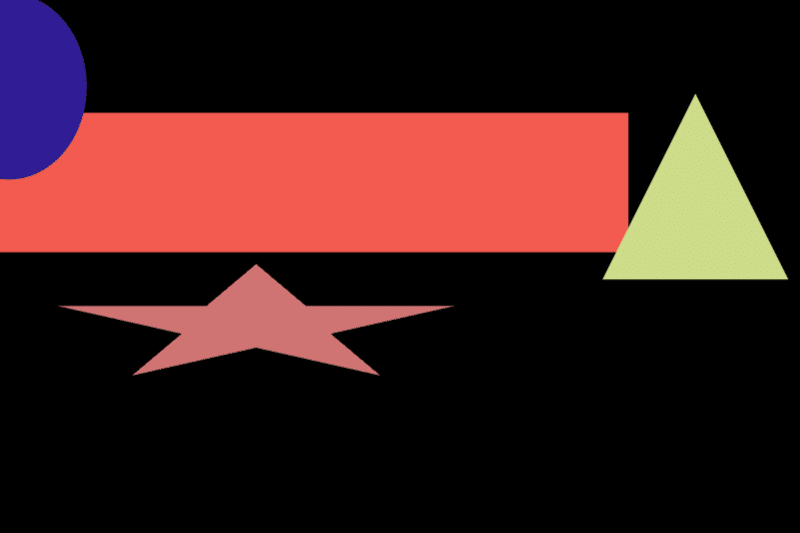
La bandiera di Sitath

per il suo paese India

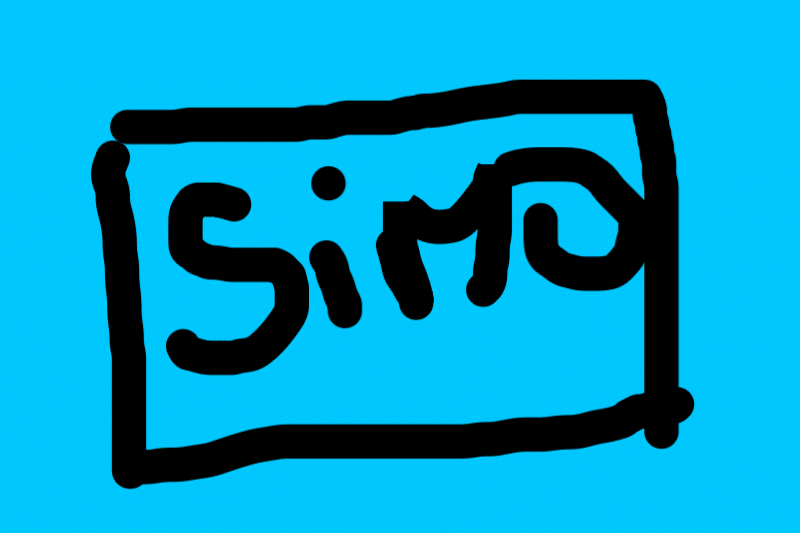
La bandiera di Simone

per il suo paese Roma

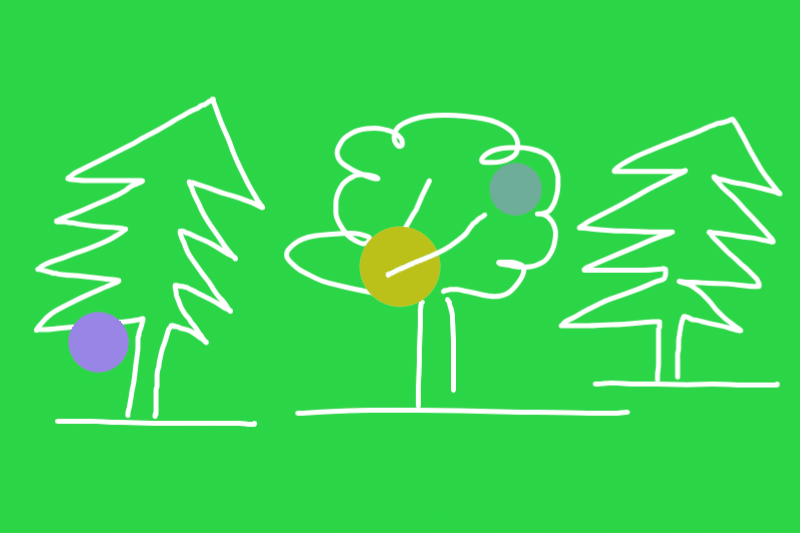
La bandiera di Federica

per il suo paese Verdelandia

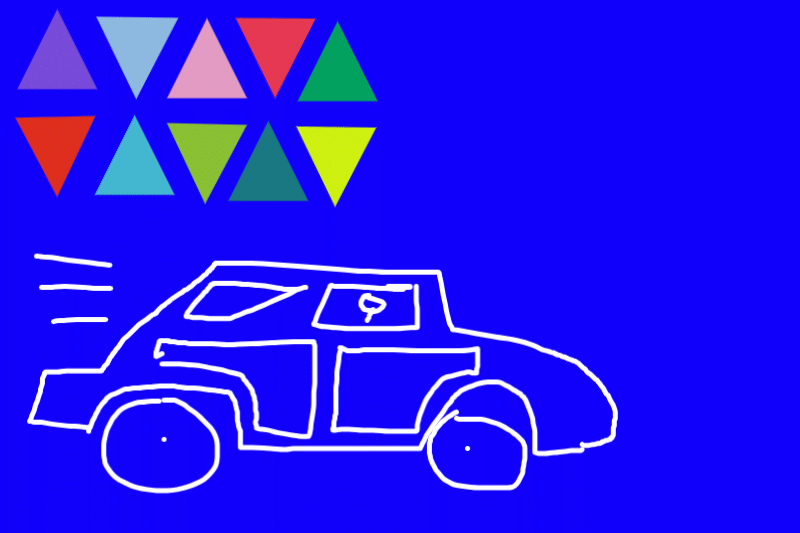
La bandiera di Maria

per il suo paese Parcheggio triangolo

Viale Parioli, 87 - 00197 Roma
info@beryllium.it

Crea la Tua Bandiera Personalizzata

Benvenuto nell’editor! Qui puoi disegnare la tua bandiera unica per il tuo paese dei sogni, usando gli stessi strumenti sia su schermi grandi che su dispositivi più piccoli.

Editor e Strumenti Base

I controlli sono organizzati in sezioni per un rapido accesso agli strumenti di disegno.

Personalizzazione dello Sfondo
  • Sfondo Base: Tocca o clicca il selettore colori per cambiare il colore uniforme di base della tela.
Inserimento Elementi
  • Forme & Simboli: Usa i pulsanti Quadrato, Cerchio, Stella o Triangolo per inserire rapidamente un elemento al centro della bandiera. Ogni forma viene inserita con un colore casuale iniziale.
  • Pennello Libero:
    • Clicca o tocca Attiva Disegno Libero per disegnare a mano libera.
    • Usa il selettore colori e lo slider dimensione per definire colore e spessore del tratto.
    • Ricorda di cliccare o toccare Disattiva Disegno Libero per uscire dalla modalità disegno e tornare alla selezione degli oggetti.
Gestione Rapida
  • Svuota Area: Rimuove tutti gli elementi e i disegni dalla tela, ripristinando lo sfondo (richiede conferma).
 

Interagire con gli Oggetti

Quando un oggetto (una forma, un simbolo o un tratto di disegno) viene selezionato, appariranno dei controlli intorno ad esso e un pannello di modifica dedicato.

  • Spostare: Trascina l’oggetto nell’area desiderata.
  • Ridimensionare: Usa le maniglie angolari o laterali per ingrandire o rimpicciolire l’oggetto.
  • Ruotare: Usa la maniglia circolare sopra l’oggetto per regolarne l’angolazione.
  • Cambiare Colore: Quando un oggetto è selezionato, utilizza il selettore Modifica Oggetto Selezionato per cambiarne il colore di riempimento.
  • Rimuovere: Clicca o tocca Rimuovi Elemento Selezionato sotto la tela.

Salvataggio e Pubblicazione

Una volta completata la tua bandiera, è il momento di salvarla e condividerla.

  1. Inserimento Dati: Compila i campi Nome Paese (il titolo della creazione) e Nome Persona (il tuo nome come autore).
  2. Scarica: Clicca o tocca Scarica la tua bandiera per salvare una copia ad alta risoluzione della bandiera sul tuo dispositivo per il tuo archivio personale.
  3. Pubblica: Clicca o tocca Salva e Pubblica per inviare la tua creazione alla nostra galleria. Dopo il salvataggio, verrai reindirizzato a una pagina di conferma.

La tua creazione sarà presto disponibile nella nostra galleria, dove potrai condividerla con tutti i tuoi amici!